
Der Companion ist das persönliche Endgerät im MeshCore‑Netz und verbindet das Smartphone über Bluetooth mit dem LoRa‑Funknetz. Damit der Companion zuverlässig arbeitet und korrekt mit Repeatern kommuniziert, ist eine saubere Ersteinrichtung entscheidend.
In dieser Anleitung zeige ich Schritt für Schritt, wie ein Companion vollständig konfiguriert wird. Zu jedem Abschnitt findest du eine übersichtliche Tabelle: links der entsprechende Screenshot, rechts die passende Erklärung. So kannst du jeden Schritt direkt nachvollziehen und deine eigene Konfiguration exakt nachbauen.
Diese Anleitung eignet sich sowohl für Einsteiger als auch für Nutzer, die ihren Companion neu aufsetzen oder optimieren möchten.
| Screenshot | Beschreibung |
|---|---|
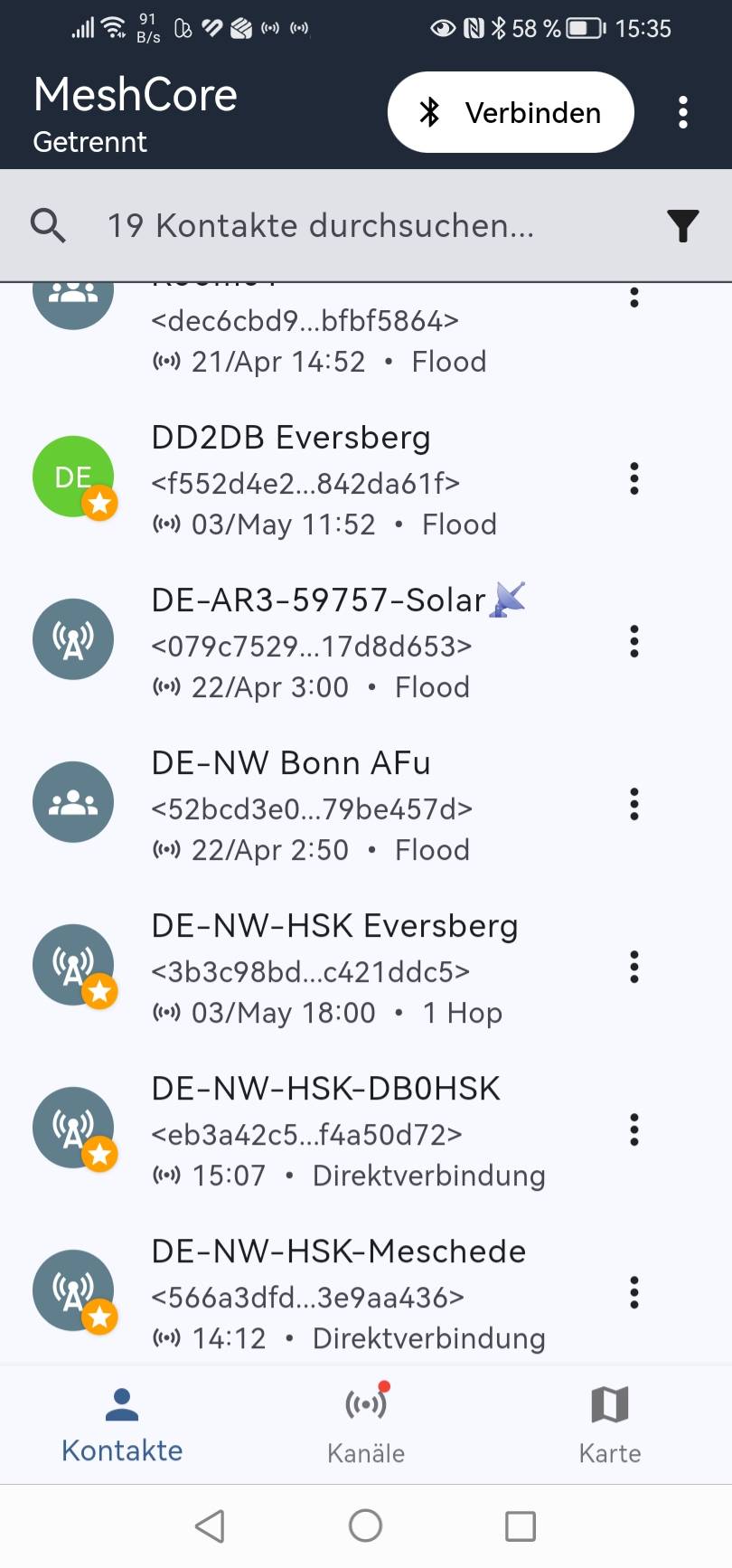 |
Verbinden mit dem Companion Nachdem die App aufgerufen wurde, erscheint dieser „Startbildschirm“. Wenn die App schon einige Zeit in Nutzung ist, werden hier schon Kontakte angezeigt. Wie diese im Laufe der Zeit hinzugefügt werden sehen wir weiter unten. Um eine Verbindung mit dem Companion herzustellen, muss auf den Button „Verbinden“ gedrückt werden. |
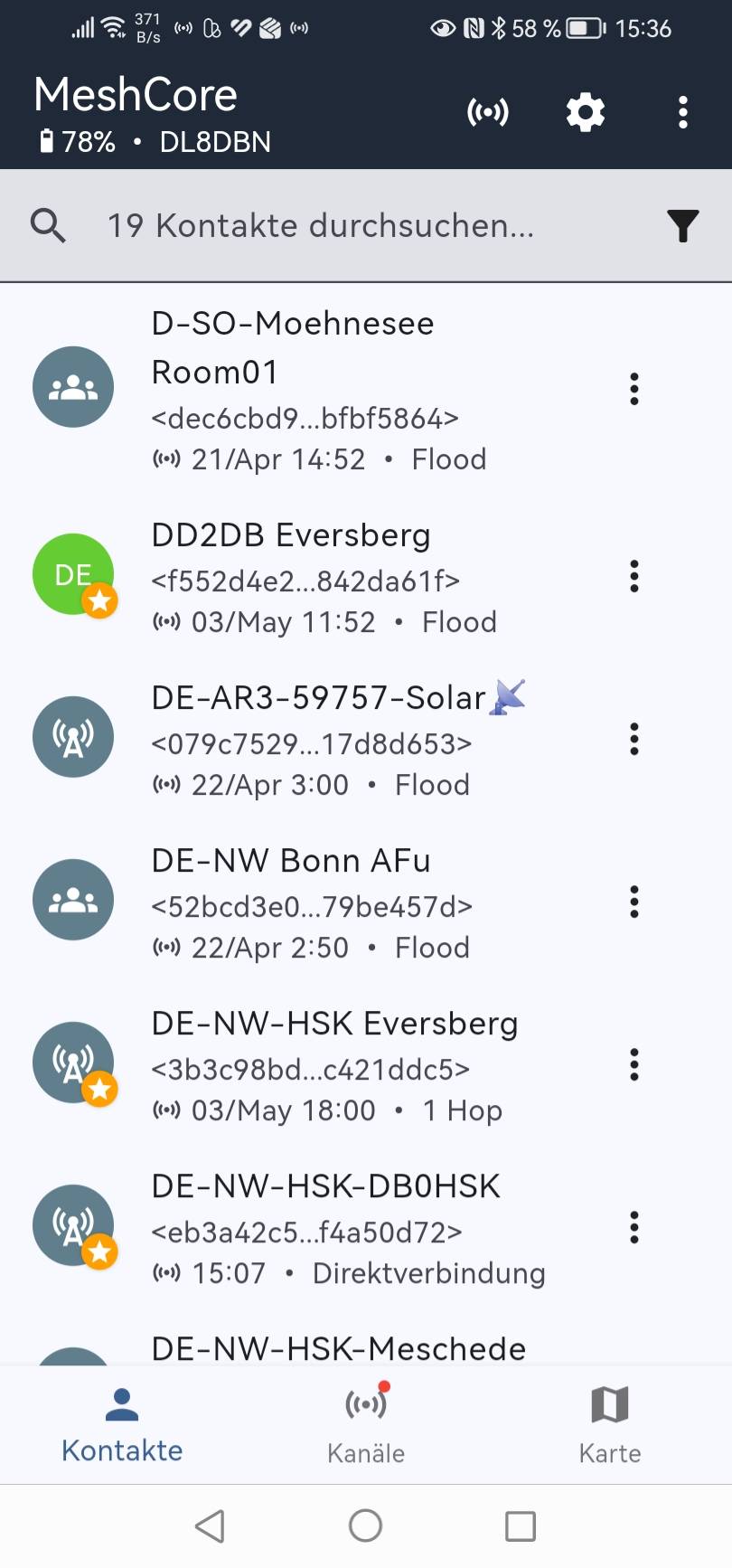 |
Verbindung mit dem Companion hergestellt. Nach der Verbindung sind in der oberen Leiste 3 zusätzliche Symbole, über die Menüebenen aufgerufen werden können, erschienen. Über die Icon in der unteren Leiste kann zwischen der Ansicht der Kontakte , der Kanäle und einer Kartenansicht der gespeicherten Kontakte umgeschaltet werden. |
|
Kontakte Tippt man auf denButton Kontakte im unteren Menü so bekommt man die persönlich gespeicherten Kontakte angezeigt. |
 |
Kontakt Details Tippt man einen Kontakt in der Liste an, so bekommt man die Details zu diesem Kontakt angezeigt. |
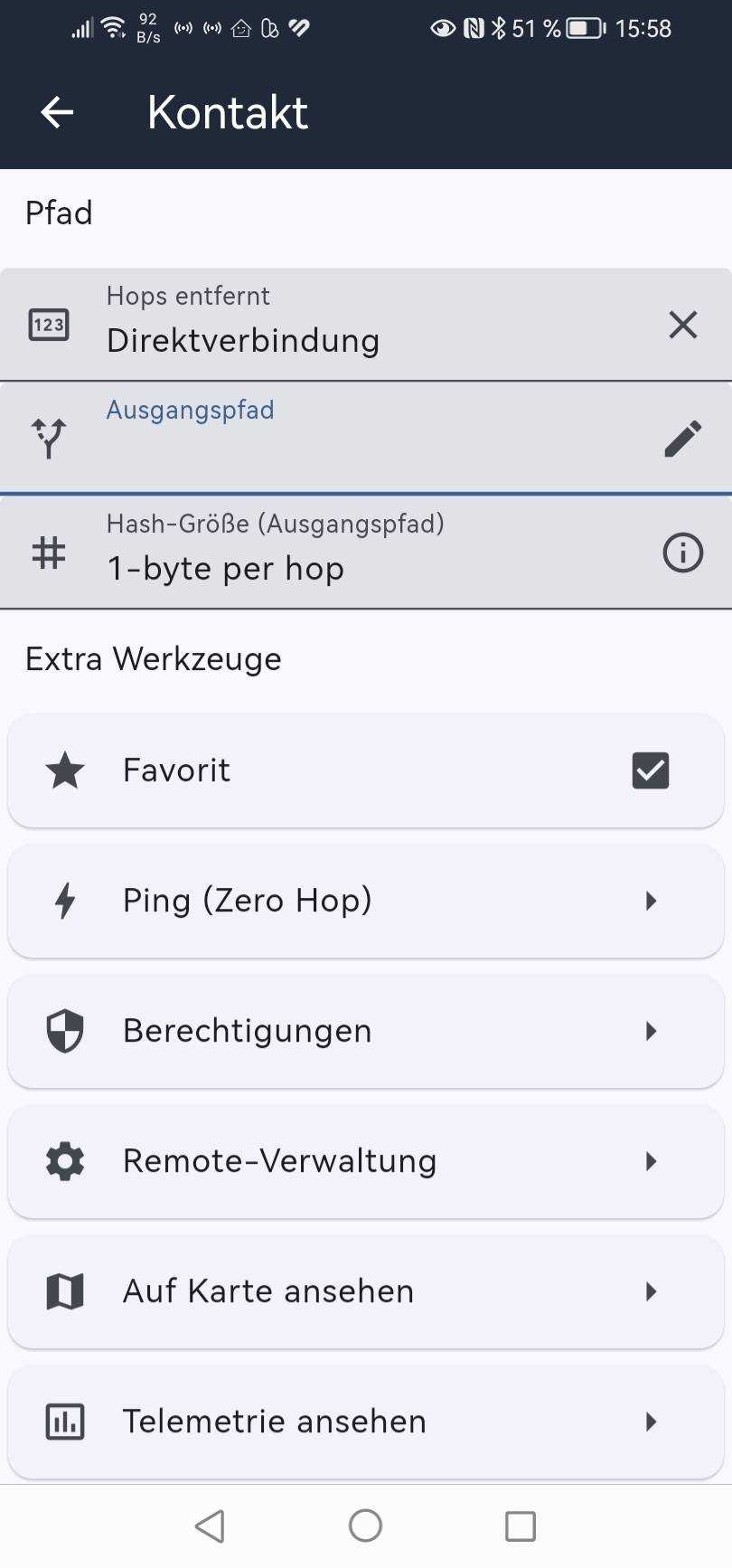 |
Kontakt Extra-Werkzeuge Scrollt man weiter runter so kann man weitere Menüpunkte auswählen. Interessant ist zum Beispiel der Ping, den man aus der Netzwerktechnik kennt. Oder auch die Remote-Verwaltung, mit dieser kann man einen Repeater über die Funkschnittstelle konfigurieren. |
 |
Pfad festlegen Tippt man auf die drei Punkte neben einem Kontakt, so erscheint ein weiteres Untermenü. Wichtig ist hier der Punkt „Pfad festlegen“ Hiermit kann man festlegen über welchen Weg eine Nachricht weitergeleietet werden soll. Sinnvoll ist dies zum Beispiel bei persönlichen Nachrichten. |
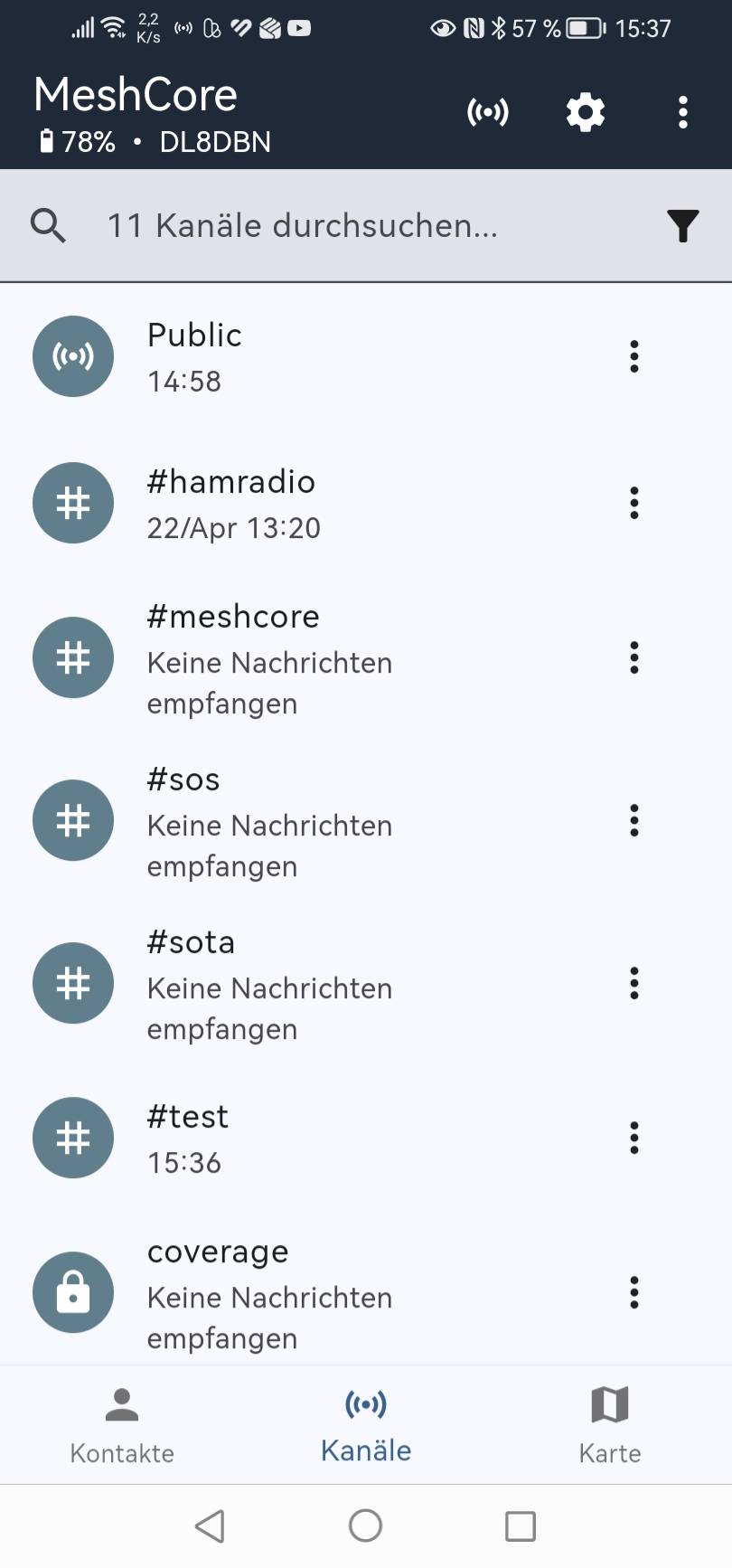 |
Kanäle Mit tippen auf den Button Kanäle gelangt man zu den Channels. Es können verschiedene Channel gewählt und genutzt werden, um Nachrichten zu empfangen und zu senden. Es gibt:
|
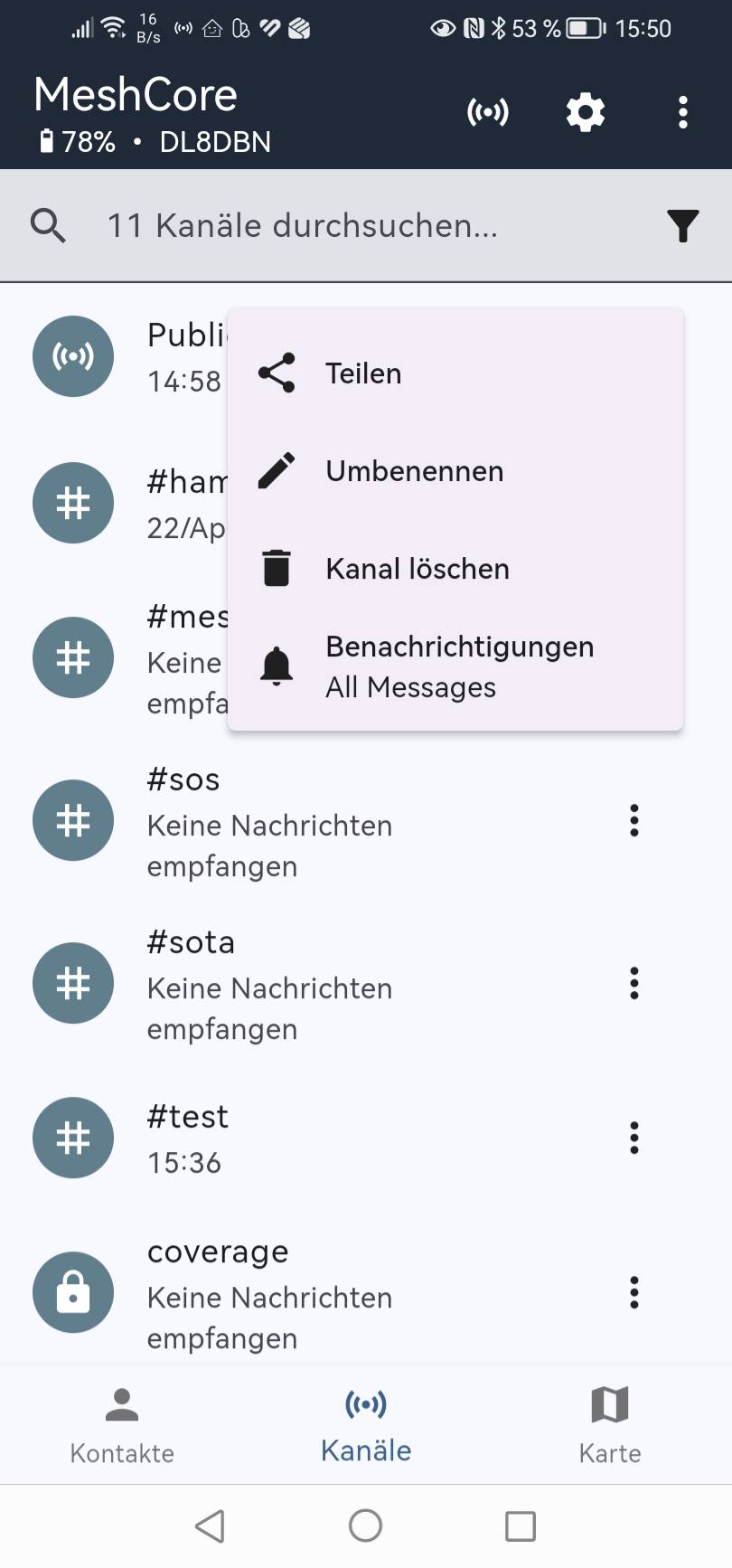 |
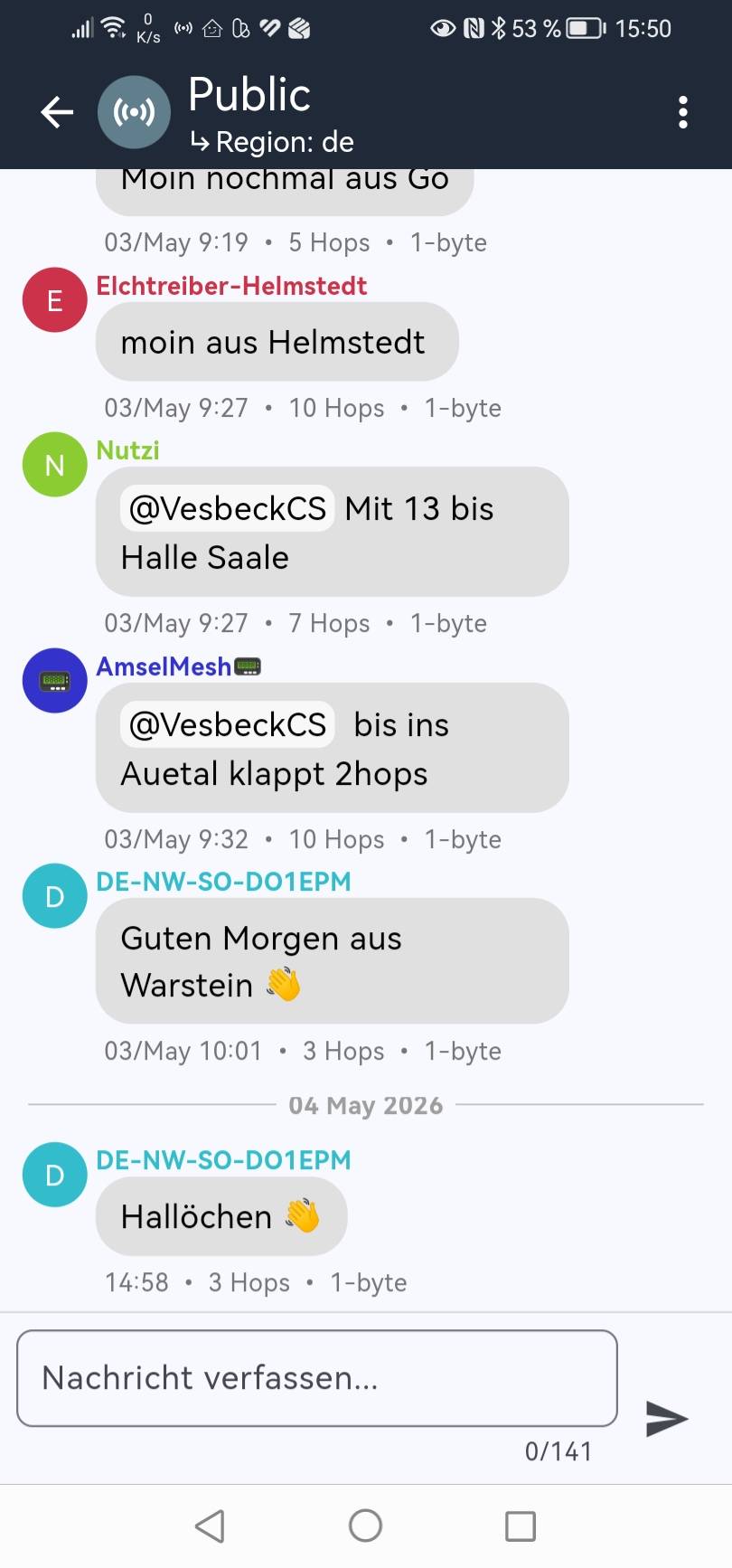
Kanäle Durch antippen der drei Punkte hinter einem Kanal erreicht man weitere Funktionen wie Teilen oder Umbenennen einens Kanals |
 |
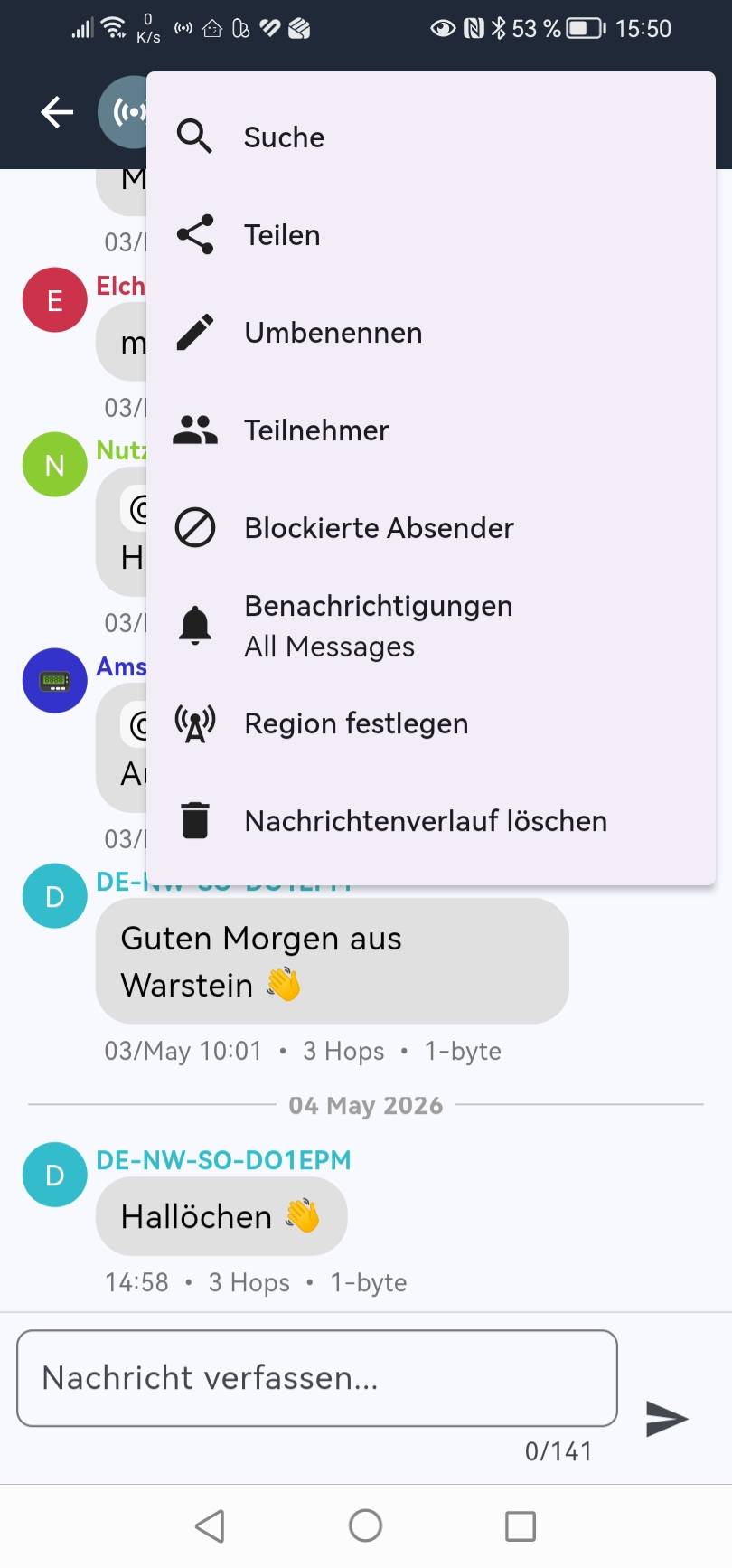
Nachrichten im Kanal Tippt man einen aufgeführten Kanal an, so gelangt man zu den Nachrichten in diesem Kanal. |
 |
Regionen Durch antippen der drei Punkte oben rechts in der Menüleiste erscheinen weitere Auswahlmöglichkeiten. Schaut Euch die einzelnen Punkte gerne an. |
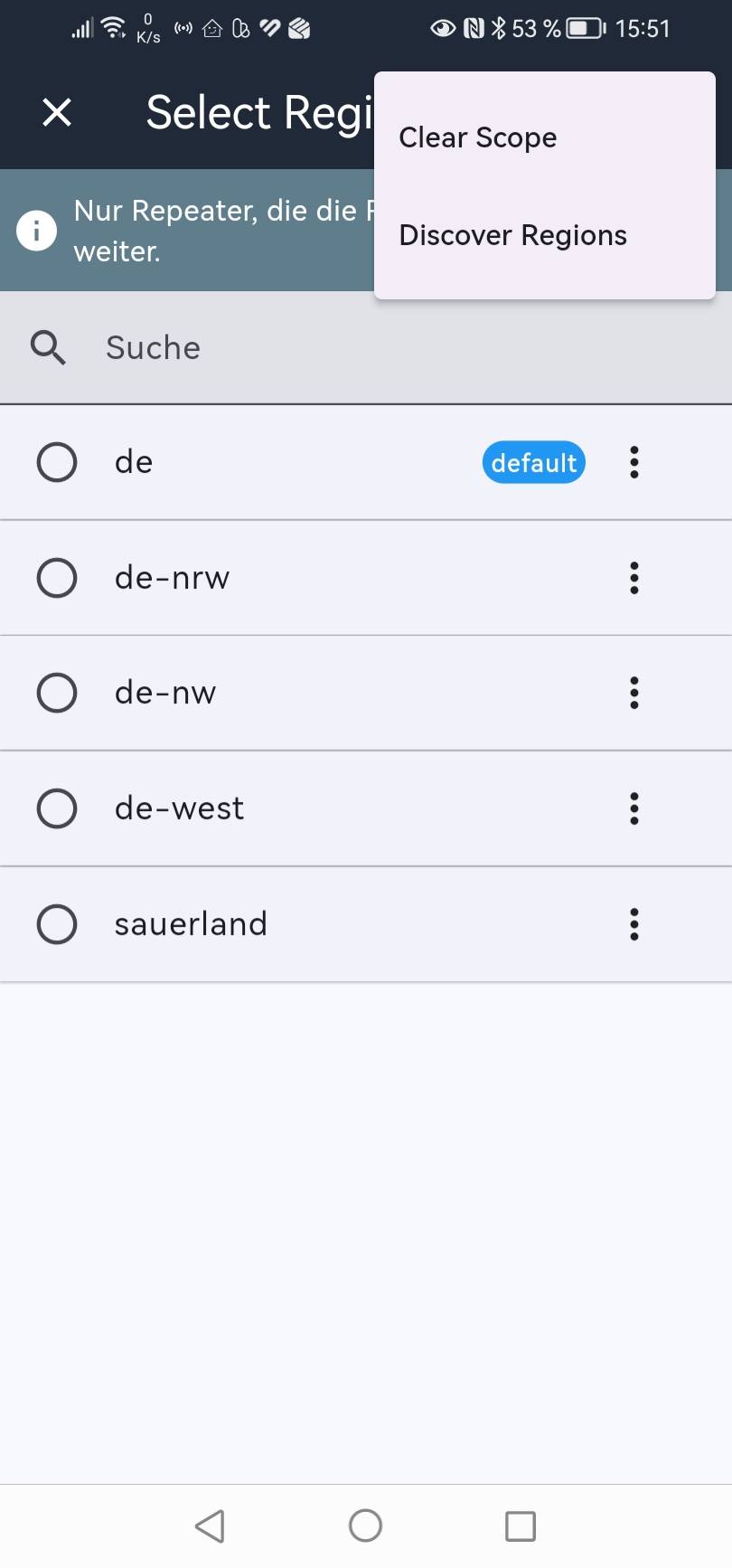 |
Regionen festlegen Ein wichtigerPunkt im MeshCore Netzwerk. Über Regionen wird festgelegt in welchen Bereich eine Nachricht weitergeleitet werden soll. Regionen kann man in den eigenen Companion manuell eintragen, aber auch über den Menüpunkt Discover Regions bei den umliegenden Repeatern abfragen. Dies ist sicher die komfortabelste Methode. Regionen können und sollten für jeden Kanal gesetzt werden. Es gibt auch die Möglichkeit eine Default Region festzulegen. Diese wird dann immer gewählt wenn keine expliziete Region für eine Nachricht festgelegt wurde. Die Region sollte auch so eng wie möglich gewählt werden. Es macht zum Beispiel keinen Sinn für einen Kanal, der Sauerland heißt, die Region de zu wählen. Dies belastet nur das Netzwerk, weil das Mesh versucht die Nachricht in der ganzen Republik zu verteilen. Hier sollte dann z.B. auch die Region sauerland (falls vorhanden) gewählt werden. Alternativ vielleicht maximal de-nw. MeshCore hat in den Anfängen auch nachrichte ohne Region weitergeleitet. Aktuell gehen immer mehr Repeater dazu über Nachrichten ohne Region nicht weiterzuleiten.
|
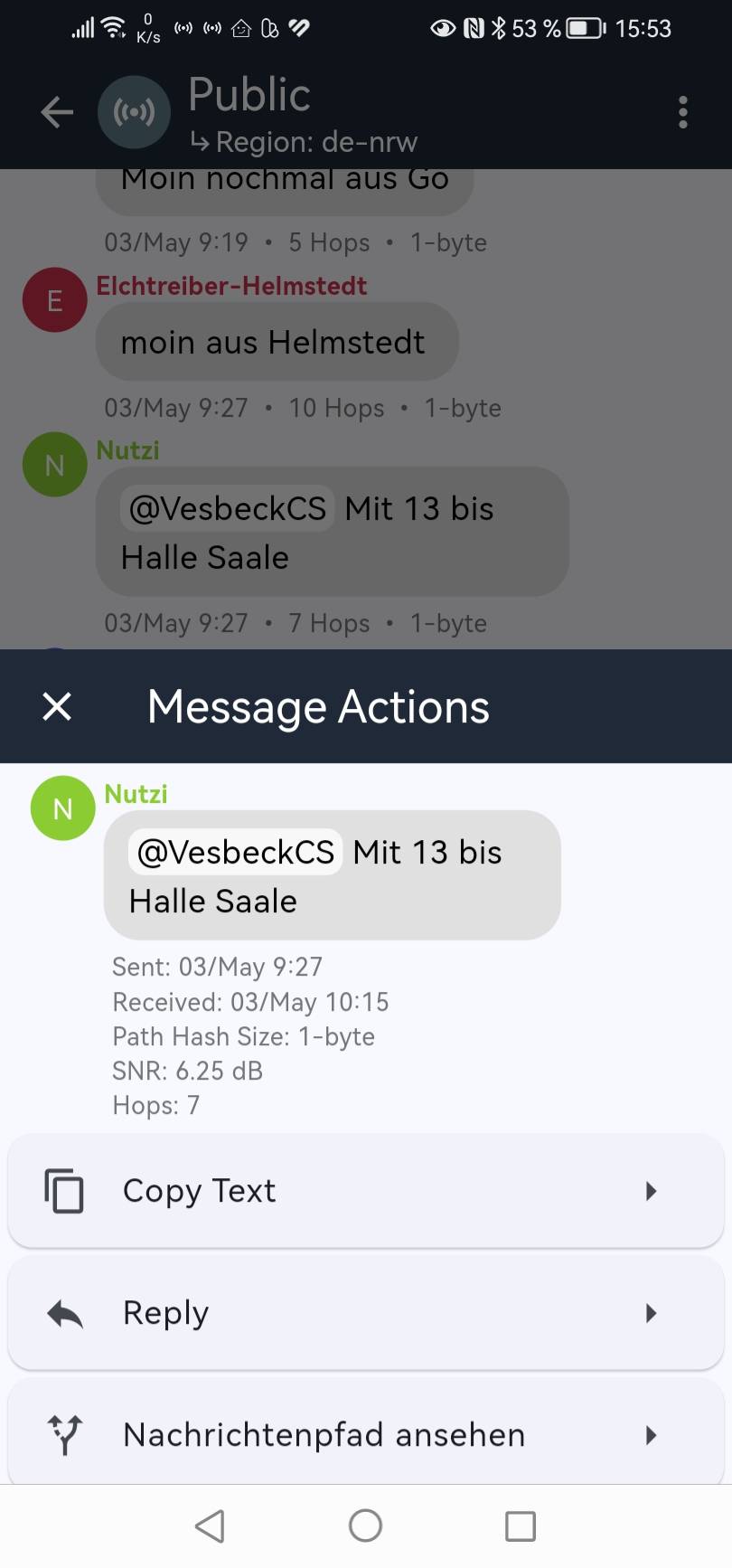 |
Nachrichten Aktionen Drückt man nicht nur kurz auf eine Nachricht, sondern hält seinen Finger etwas länger darauf, erscheint ein weiteres Menü. Man bekommt nähere Detail über den Pfad den die Nachricht genommen hat oder z.B. über die Signalstärke. Auch den kompletten Pfad, den eine Nachricht genommen hat, kann man einsehen. Und natürlich kann man auf eine Nachricht antworten. |
 |
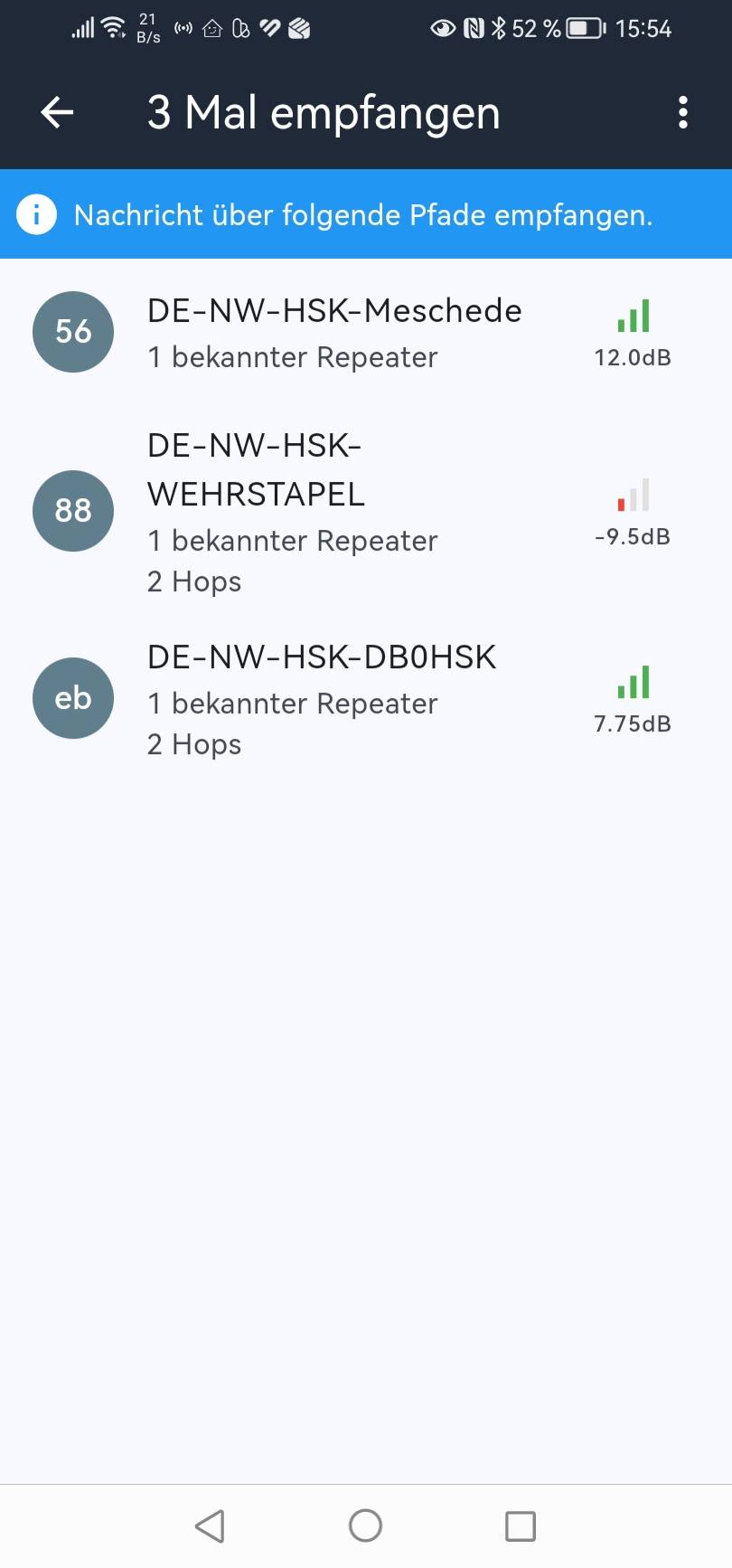
Nachrichtenpfad ansehen Über das Untermenü „Nachrichtenpfad ansehen“ bekommt man zunächst die Repeater angezeigt über die man eine Nachricht empfangen hat. Das können durchaus mehrere sein. Wählt man dann einen der Repeater aus und tippt diesen an so bekommt man alle Reapeater angezeigt über die die Nachricht gelaufen ist |
 |
Welcher Repeater hat mich gehört Drückt man etwas länger mit dem Finger auf eine Nachricht, die man selbst geschrieben hat, und wählt dann den Menüpunkt „Heard Repeats„, so kann man einsehen, welche Repeater die eigene Nachricht gehört haben. |
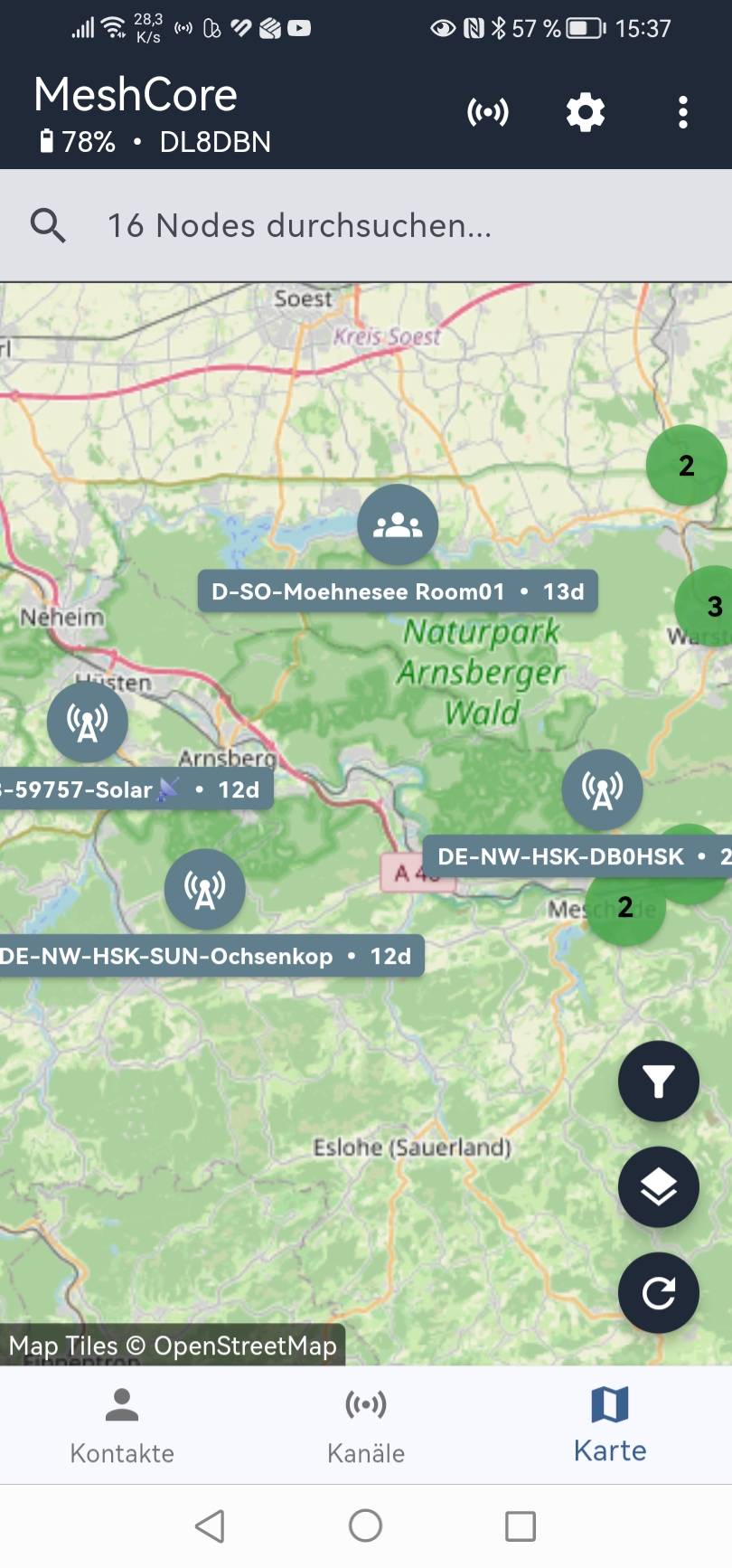 |
Karte Mit tippen auf den Button Karte gelangt man zur Kartenansicht. Hier werden die in den Kontakten gespeicherten Stationen angezeigt. Es obliegt jedem selbst, bei den Kontakten und somit uch bei der Kartenansicht für eine gewisse Übersicht zu sorgen oder der Sammelleidenschaft freien Raum zu lassen. Wenn die anderen Stationen Ihre Koordinaten gesetzt haben bekommt man hier schnell eine Üersich über deren Standorte. |
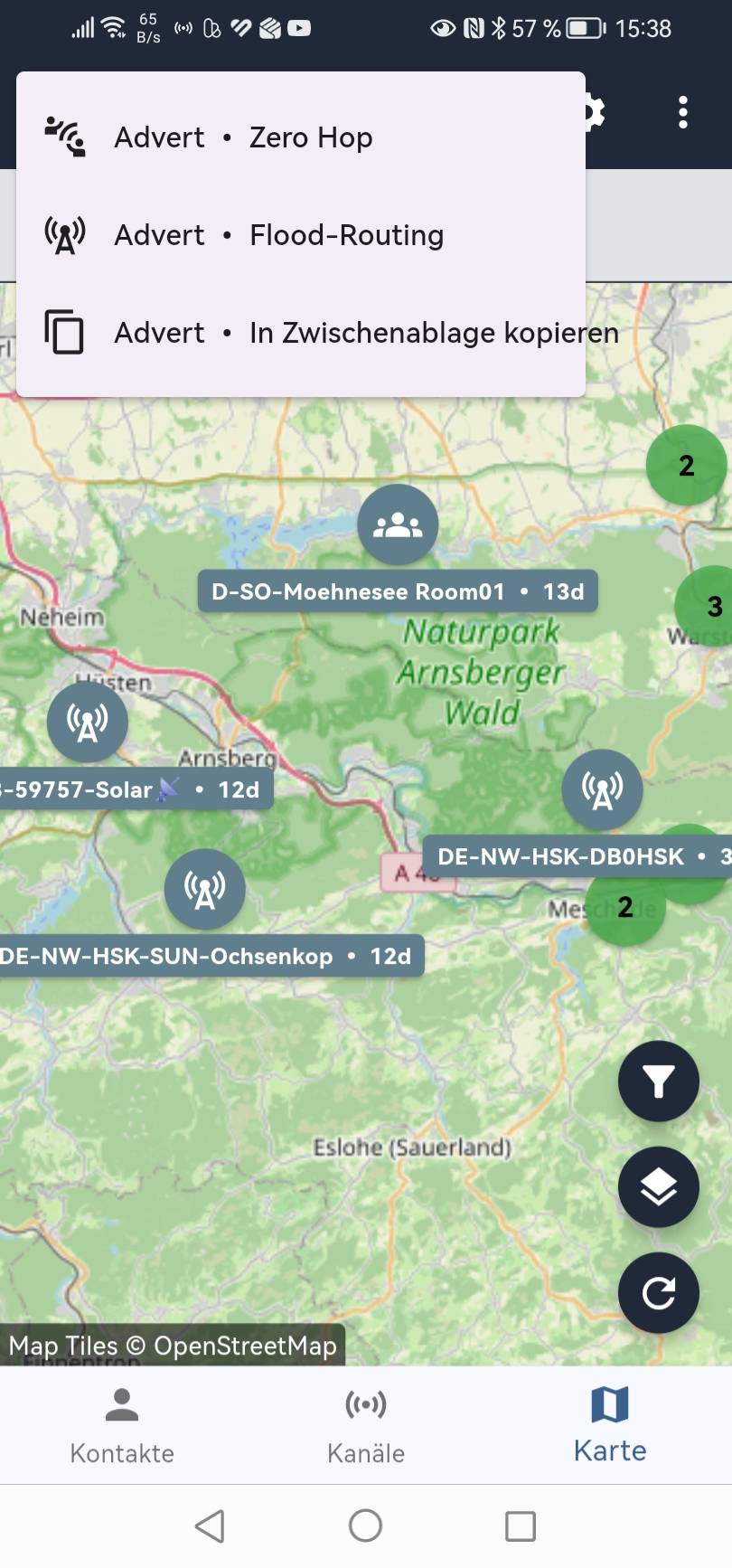 |
Adverts Wenden wir uns der oberen Menüleiste zu. Durch antgeippen des linken Symbols gelangt man zu den Adverts. Adverts sind kleine „Hallo‑ich‑bin‑da“-Pakete, die ein Repeater oder Companion regelmäßig ins MeshCore‑Netz sendet, damit andere Geräte wissen, dass er existiert, erreichbar ist und welche Fähigkeiten er hat. Alternativ löst man einen Advert mit Flood Routing aus. D.h. der Advert wird ins gesamte erreichbare Netz ausgesendet bzw. weitergeleitet. |
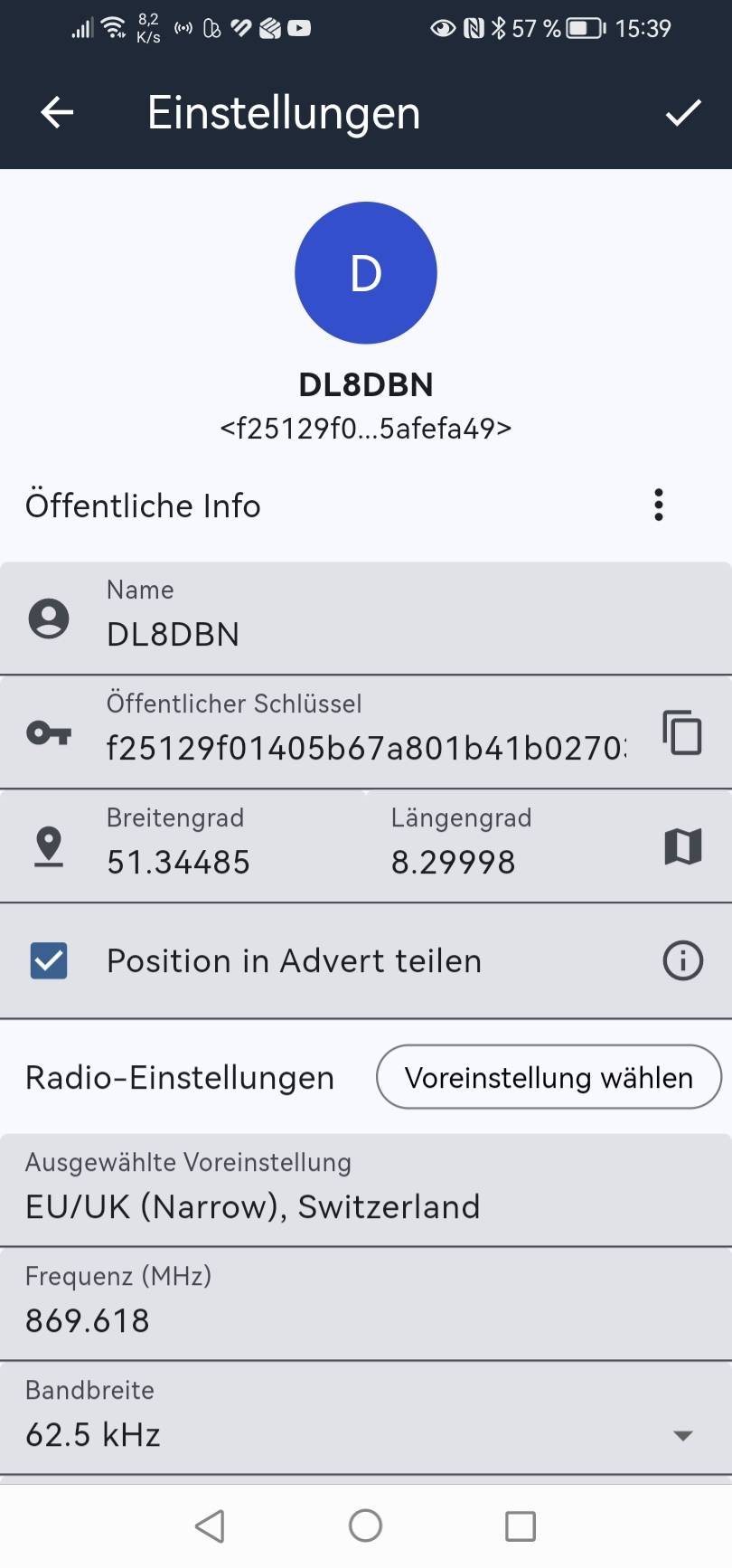 |
Einstellungen des Companion Über den mittleren Button gelangt man zu den Einstellungen, die den Companion selbst betreffen.
|
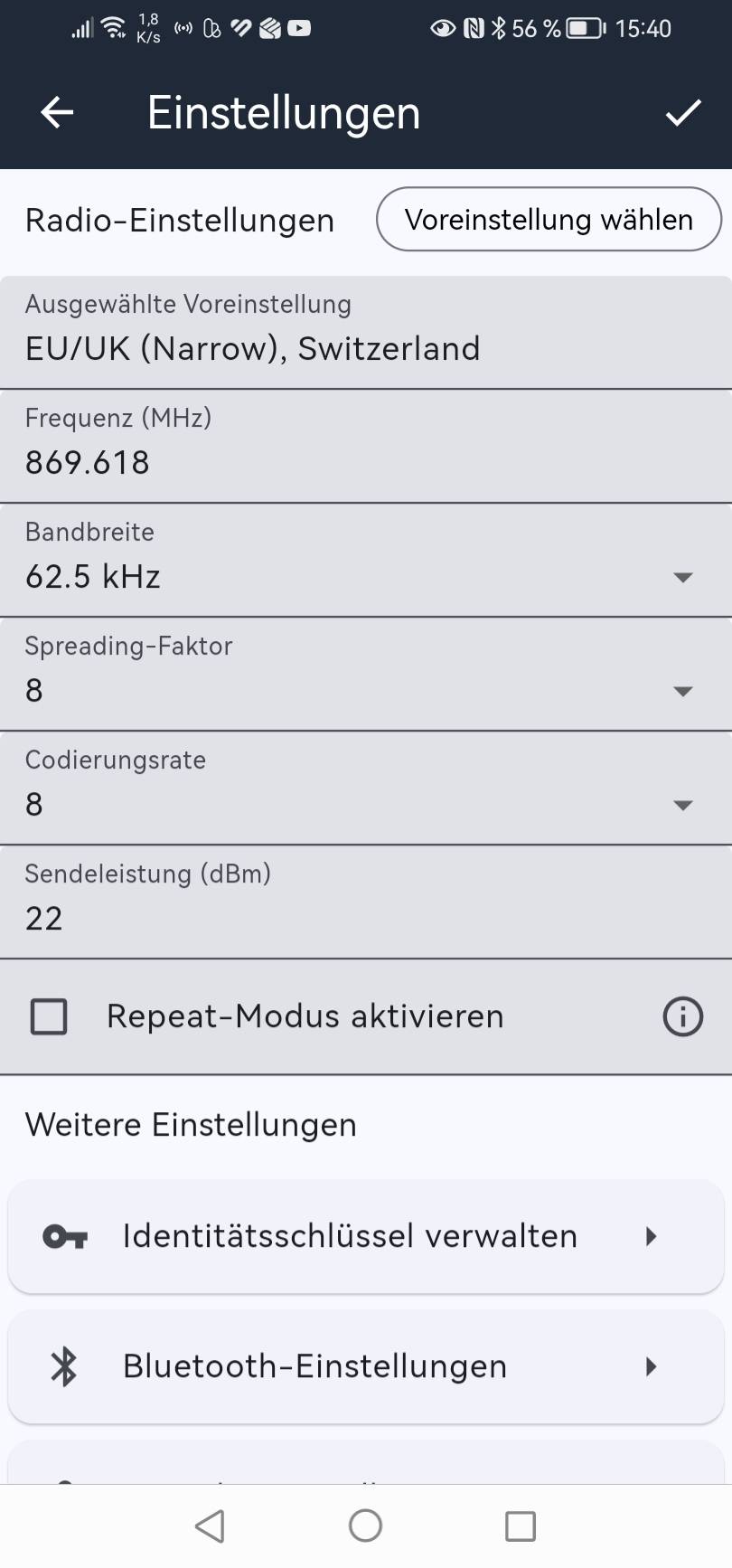 |
LoRa Einstellungen des Sendes Im linken Screenshot sind die Radio-Einstellungen aufgeführt und beschrieben. Diese sollten nicht verändert werden. Mit diesen Einstellungen ist Meshcore in Mitteleuropa möglich. Die Bedeutung der einzelnen Parameter wird in einem separaten Bitrag beschrieben. |
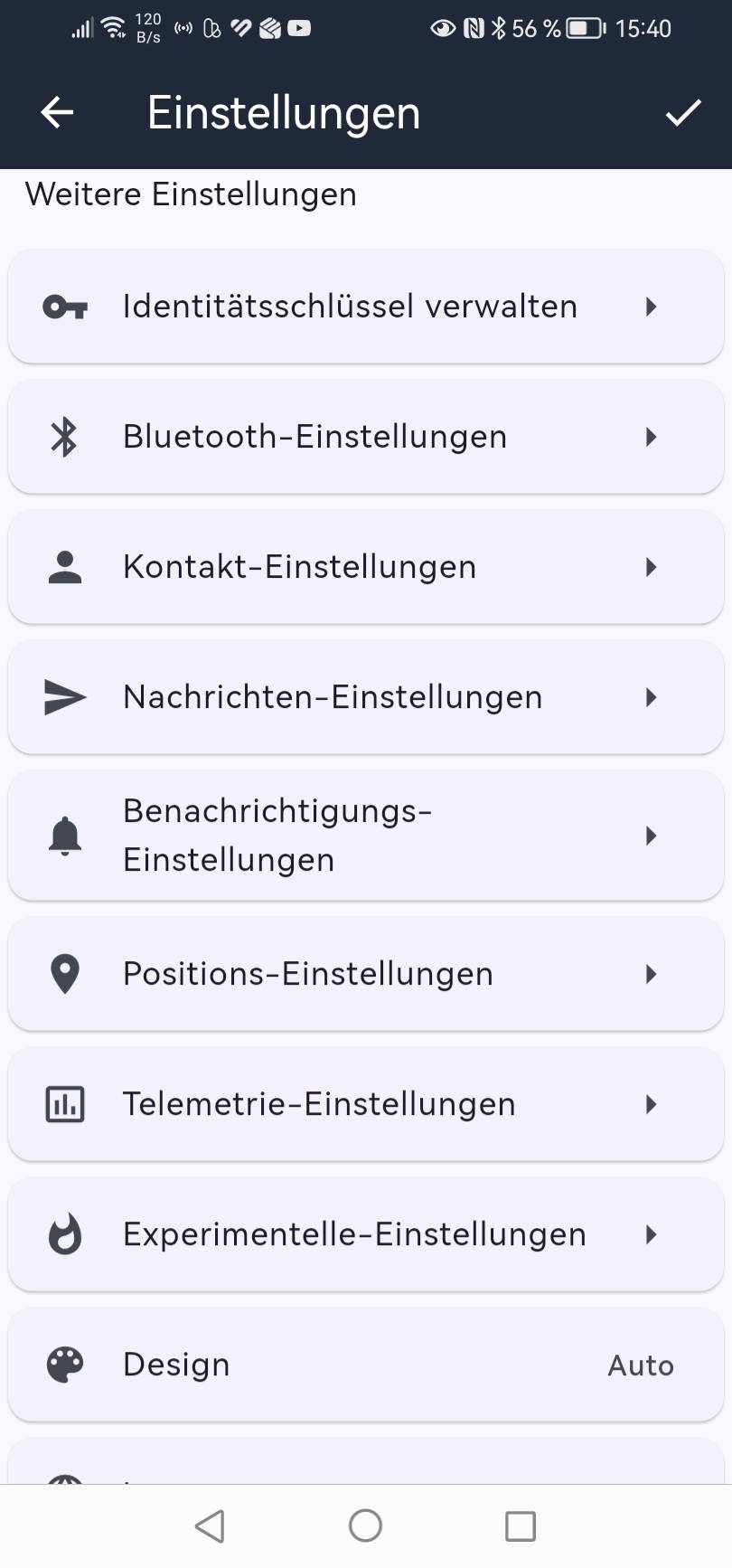 |
Weitere Einstellungen
|
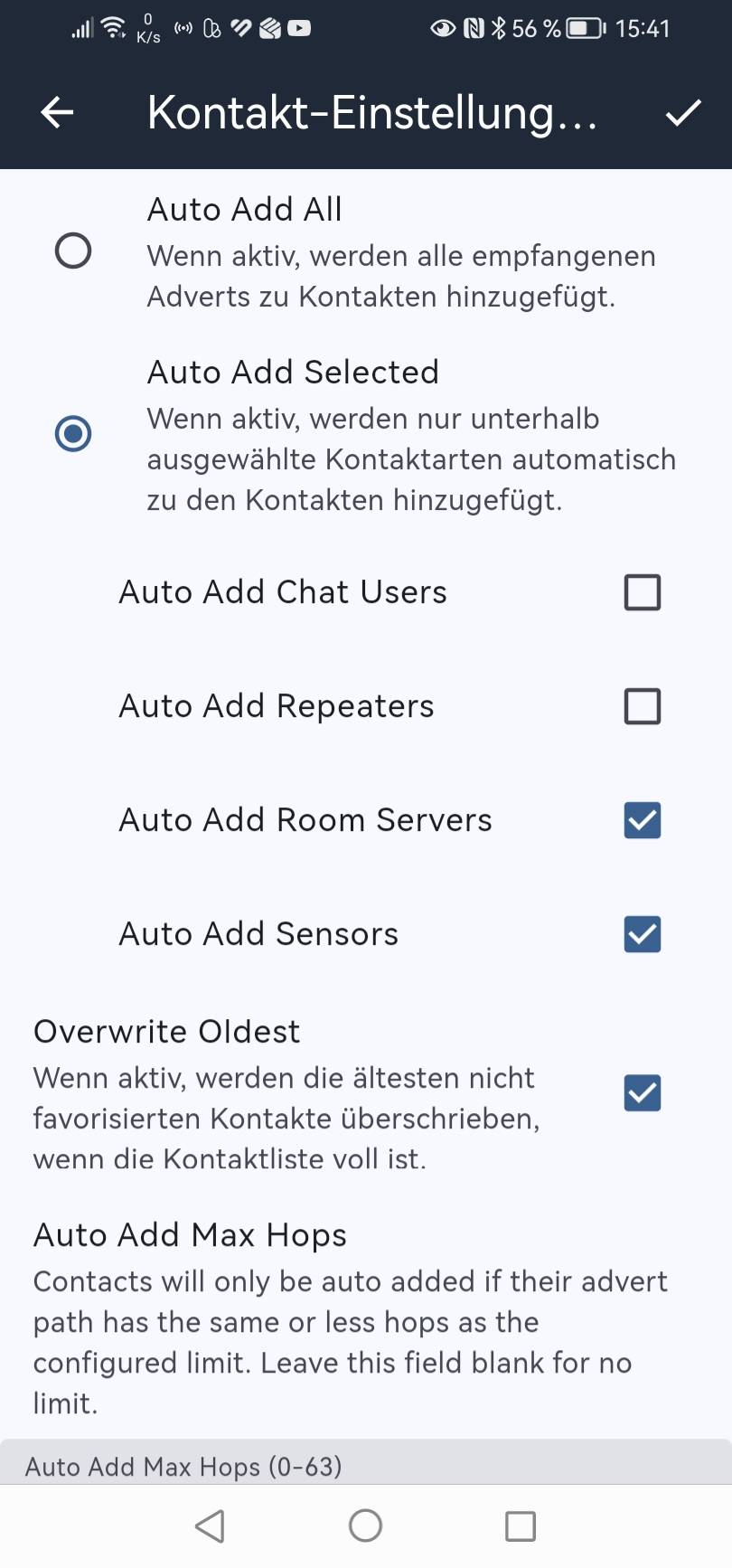 |
Kontakt-Einstellungen Hier kann eingestellt werden, ob alle gehörten Kontakte automtisch in die eigene Kontaktliste eingetragen werden sollen. Alternativ kann man auch nur bestimmte Geräte-Typen automtisch eintragen lassen. |
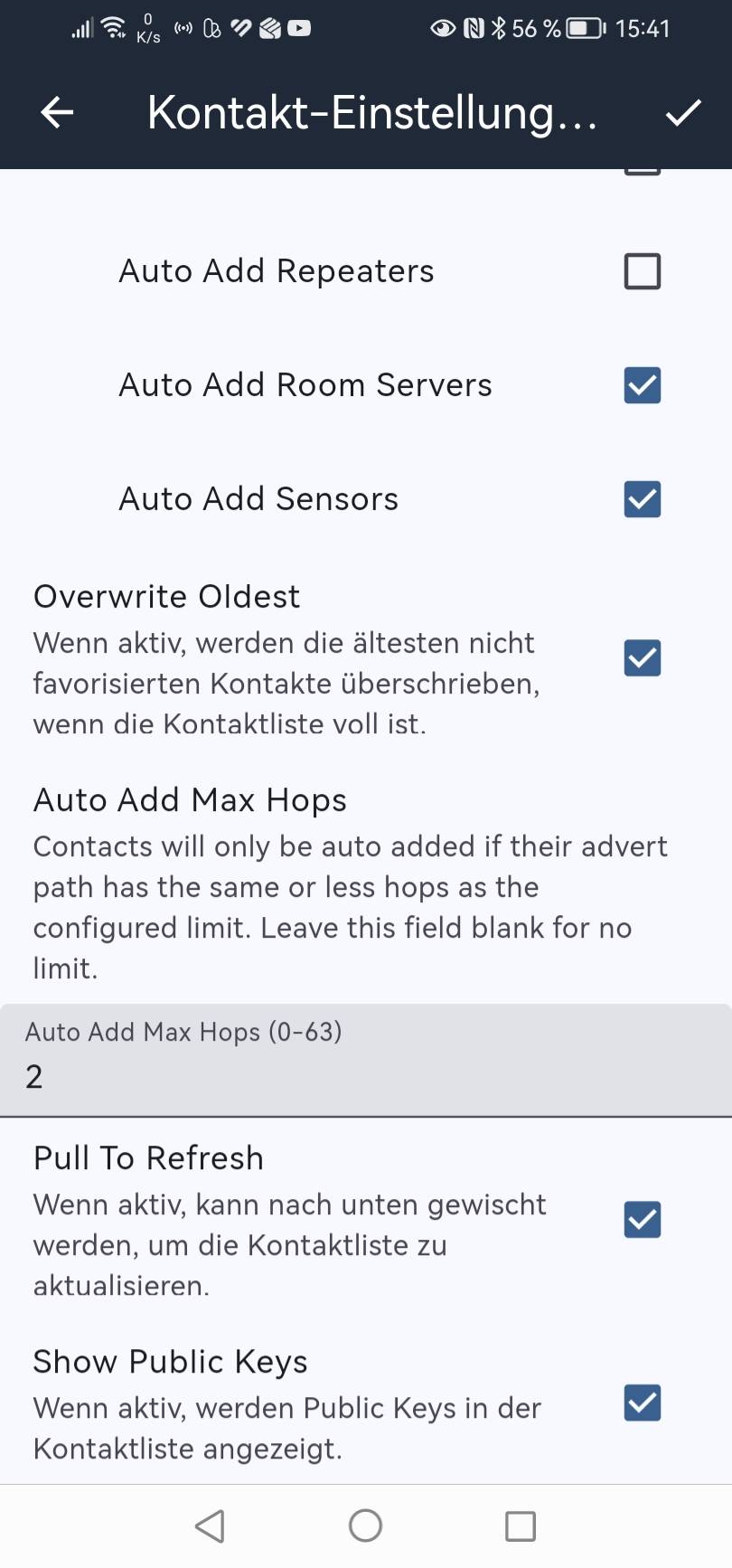 |
Kontakt-Einstellungen Es kann auch eingestellt werden, wieviel Hops ein Kontakt vollzogen haben darf, um ihn noch automatisch eintragen zu dürfen. Wie gesagt, hier kann man entscheiden zwischen Übersichtlichkeit oder Sammelleidenschaft. Persönlich empfehle ich eher das manuelle eintragen vorn Kontakten. Die Beschreibung dazu weiter unten. |
 |
Extra Werkzeuge Wieder zurück zu den Einstellungen
|
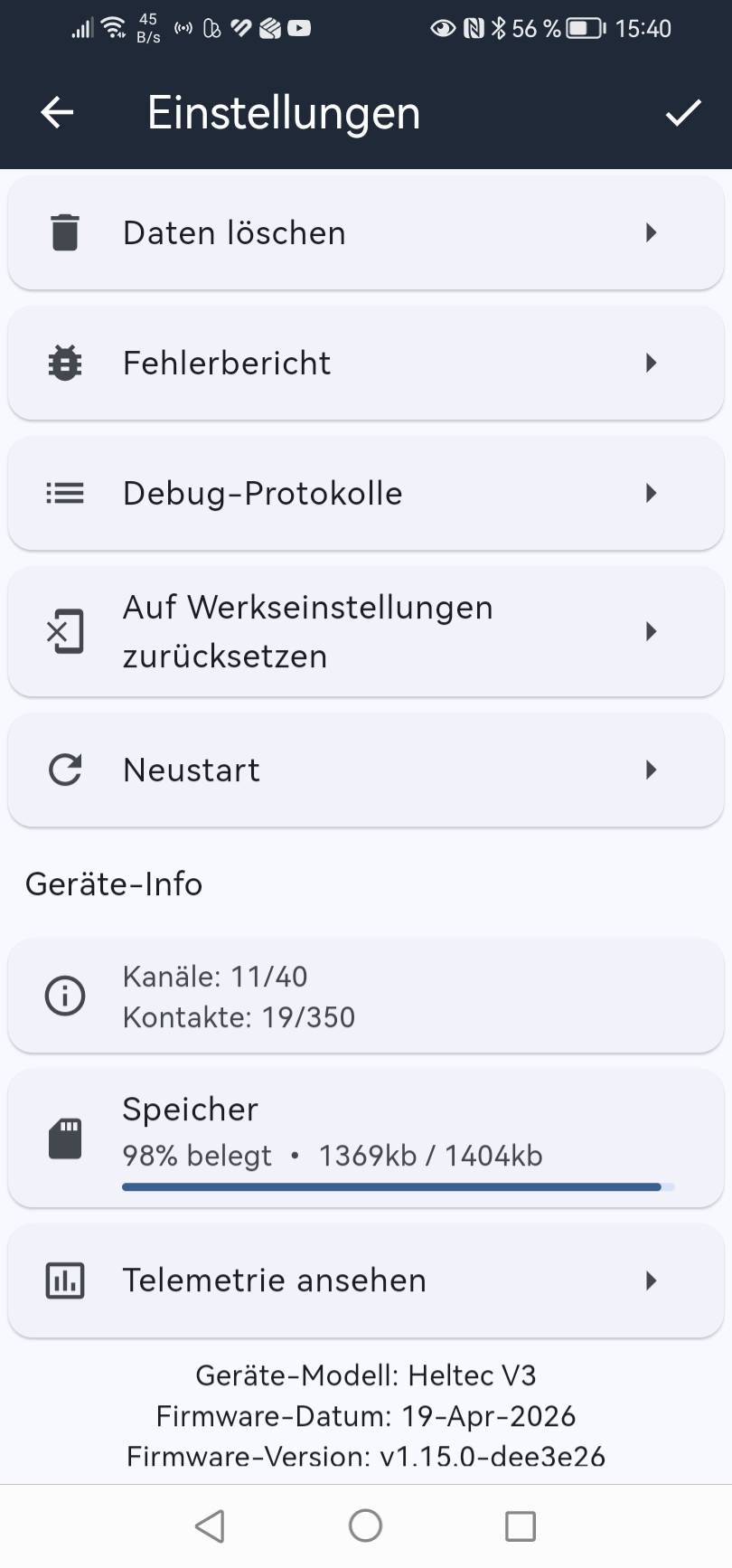 |
Geräte-Info Auch die Geräte-Info liefert wichtige Informationen zum Companion |
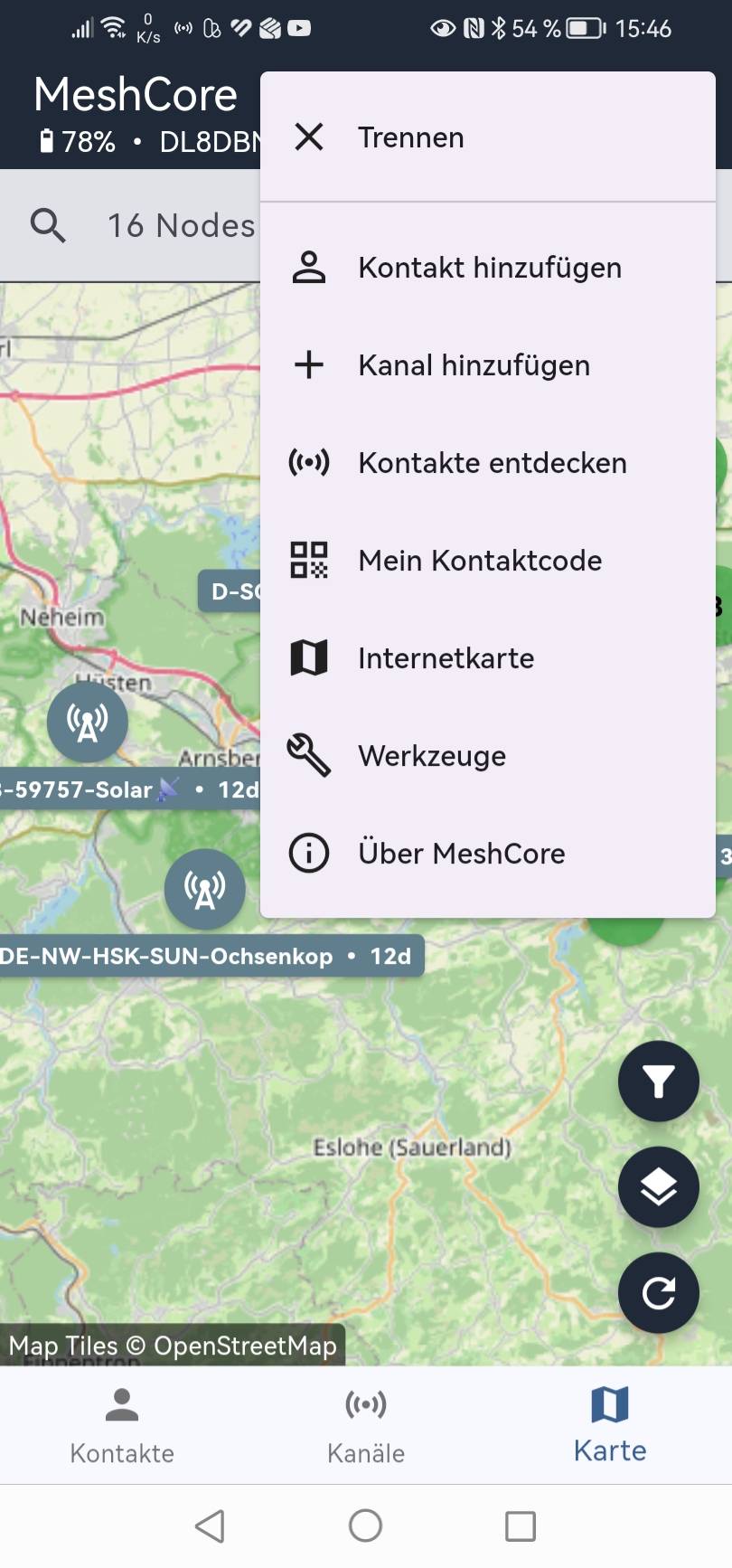 |
Drei Punkte Menü Ein Tippen auf das rechte „drei Punkte Menü“ öffnet weitere Werkzeuge |
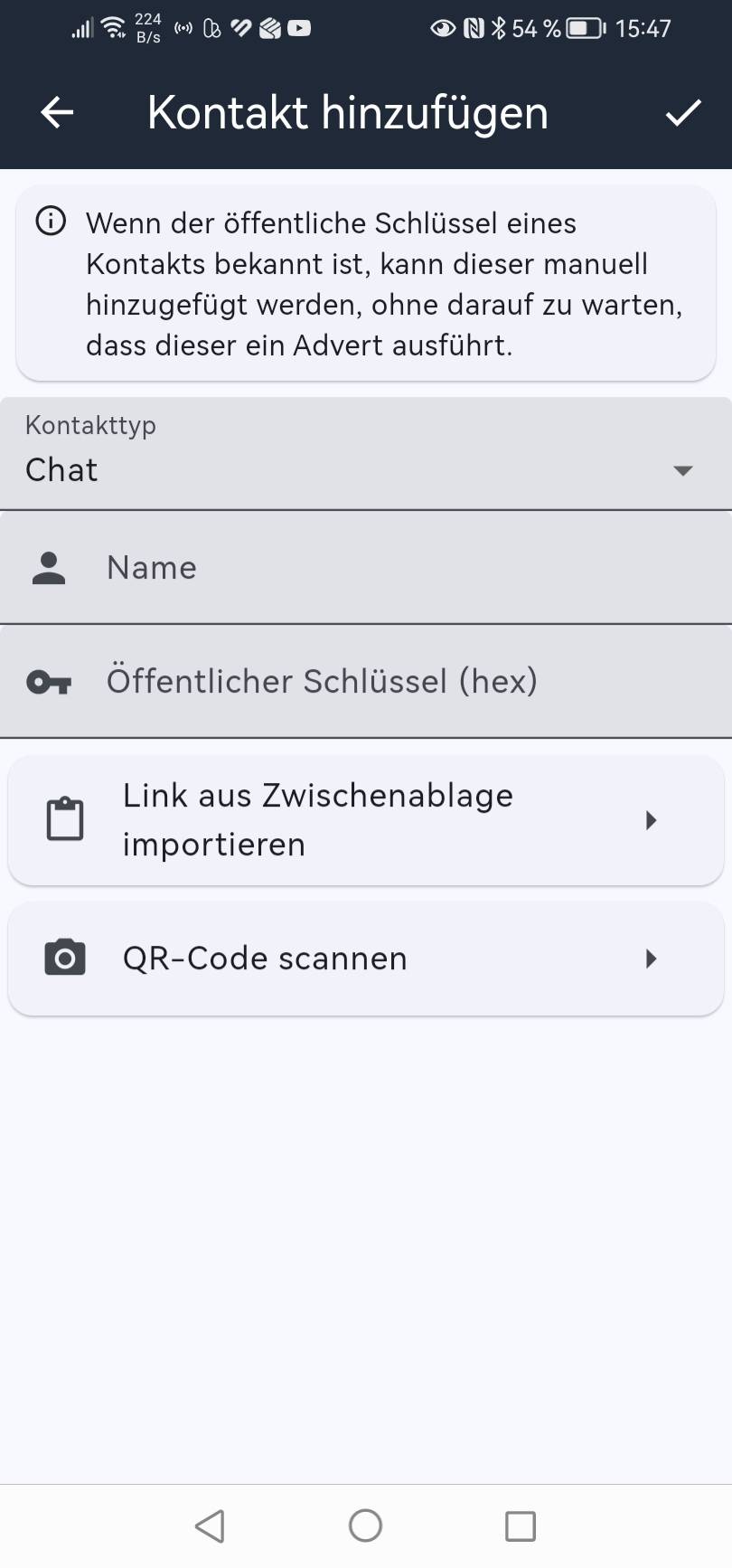 |
Kontakt hinzufügen Unter diesem Menüpunkt hat man die Möglichkeit einen Kontakt zu seiner persönlichen Kontaktliste hinzuzufügen. Dies kann auf drei verschiedene Weisen erfolgen:
|
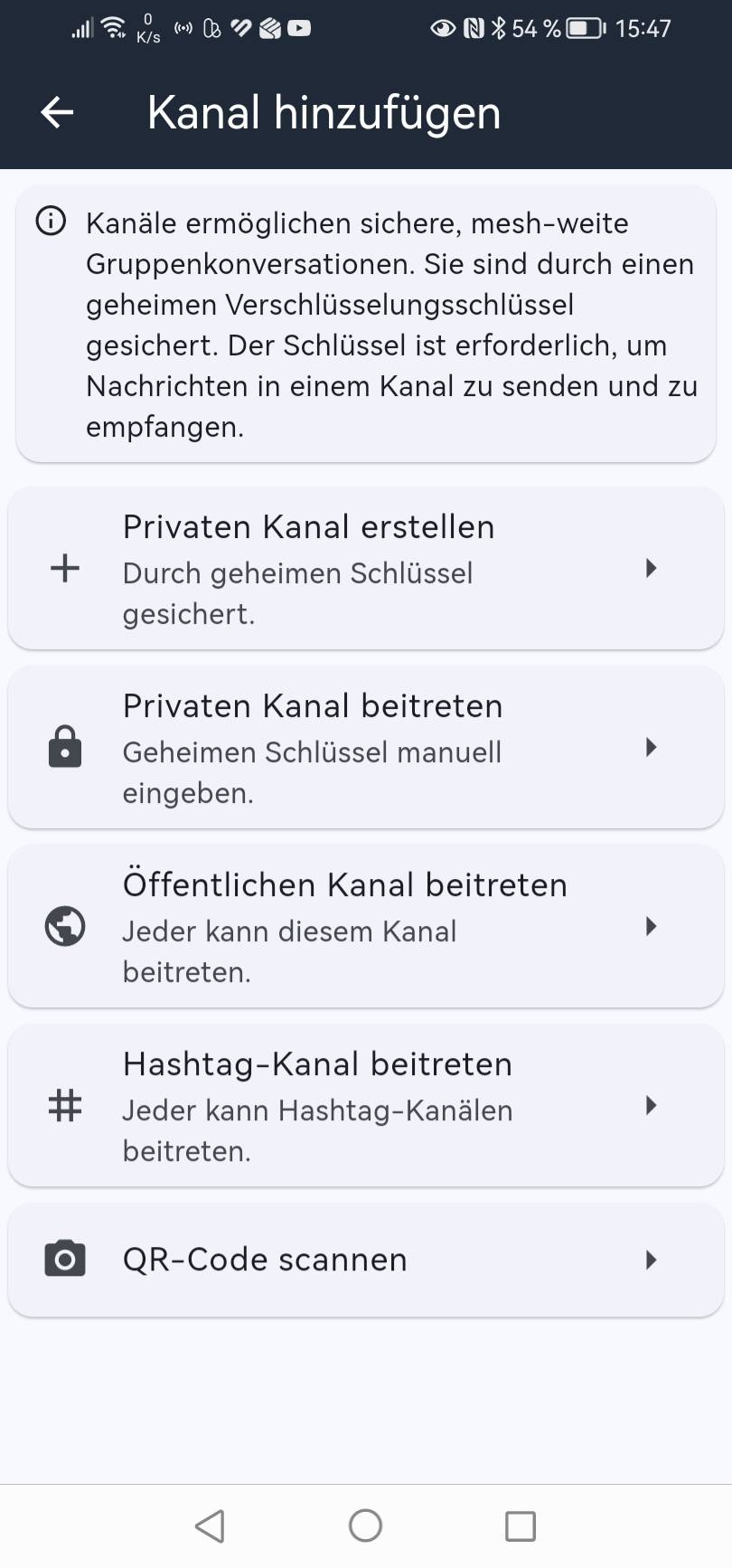 |
Kanal hinzufügen Unter dem zweiten Menüpunkt können die Kanäle verwaltet werden.
Öffentliche Kanäle sind dauerhaft und für alle sichtbar — Hashtag‑Kanäle sind spontan, gruppenbasiert und nur sichtbar, wenn man sie aktiv nutzt. |
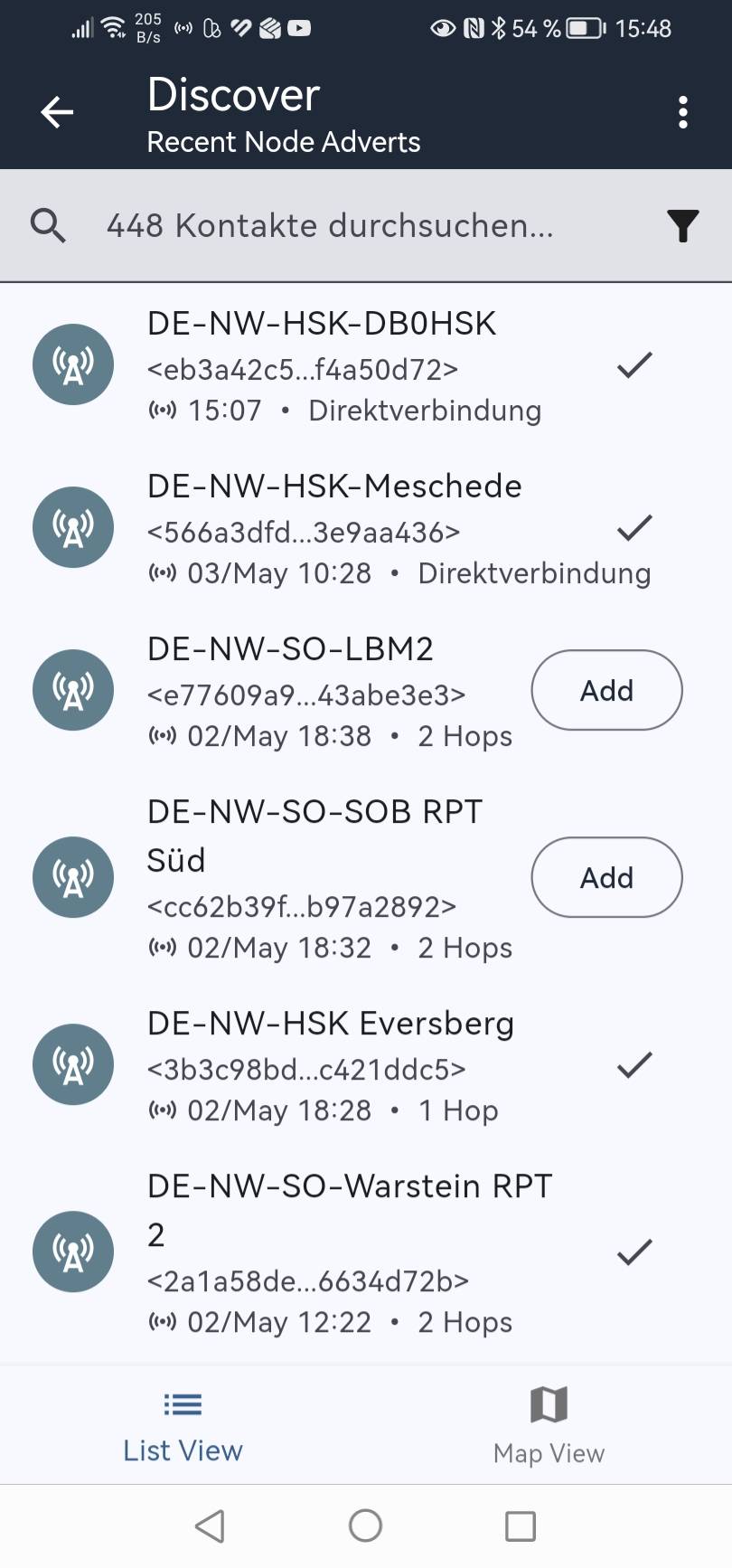 |
Kontakte entdecken Hier sieht man nun alle Kontakte (User, Repeater, Roomserver, Sensoren), die der Companion im Laufe der Zeit gehört hat. Dabei ist es unerheblich wieviele Hops der jeweilige Kontakt schon zurückgelegt hat. Über den Trichter oben rechts kann nach den einzelnen Typen gefiltert werden . Auch verschiedene Sortierungen sind möglich. In der Liste sieht man, welche Kontakte man schon zu seiner persönlichen Kontaktliste hinzugefügt hat (Häkchen hinter dem Eintrag). Über den Button „Add“ kann der jeweilige Eintragt zu diener Kontaktliste hinzugefügt werden. Hier besteht auch die Möglichkeit, die gehörten anderen Geräte auf einer Karte einzusehen |
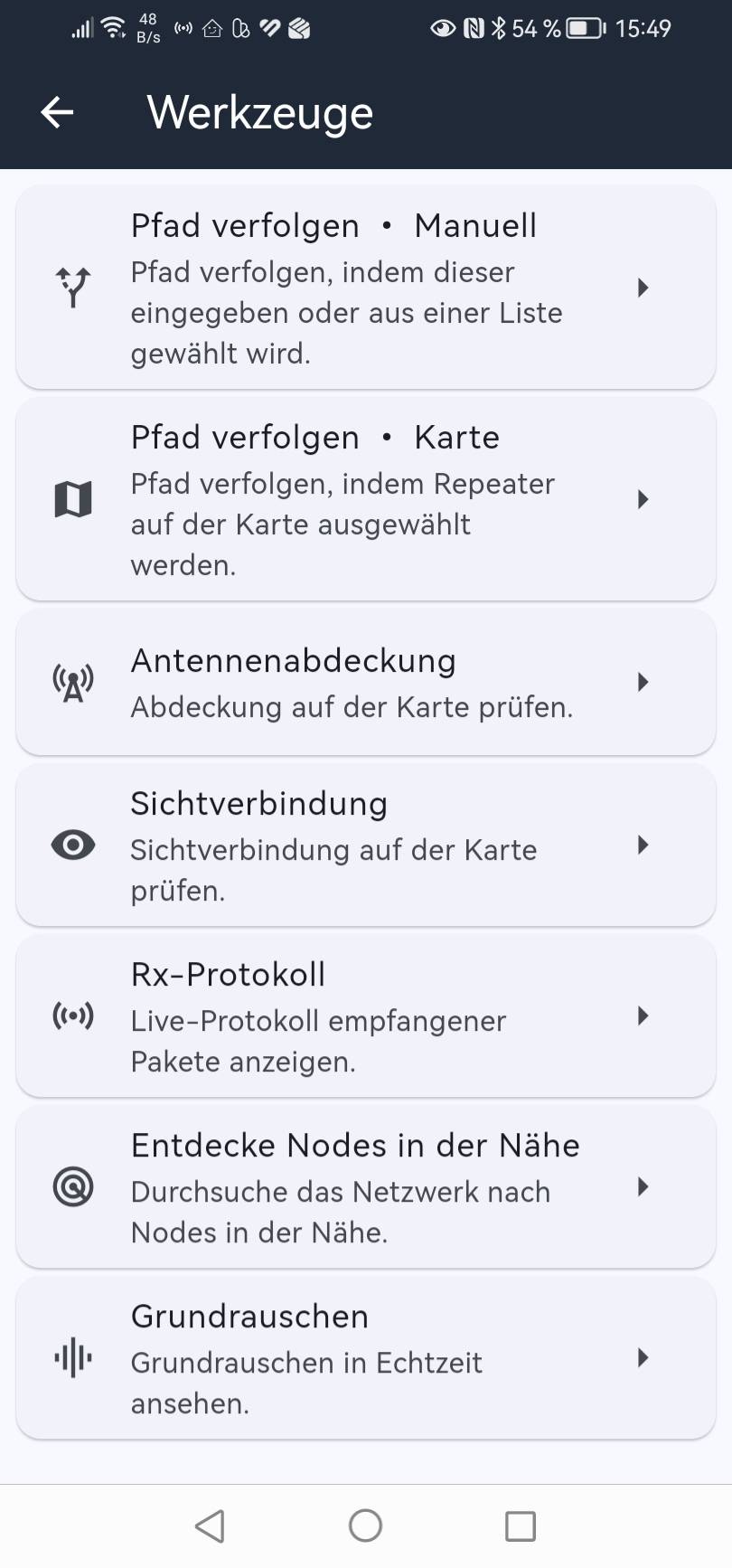 |
Werkzeuge Mit diesen Werkzeugen können Wege im Netz verfogt und getestet werden. Auch lässt sich eine Karte mit der „Ausleuchtzone“ eines geplanten oder bestehenen Repeaters berechnen. Ebenso lässt sich ein Geländeschnitt zu einem anderen Repeater erstellen. So kann man beurteilen ob eine freie Sicht zu einem möglichen Partner besteht. Interessant ist die Suche nach anderen Knoten in der Nähe oder die Ermittlung des Grundrauschens am eigenen Standort. Testet die einzelnen Punkte aus. Es lohnt sich |




Du muss angemeldet sein, um einen Kommentar zu veröffentlichen.